
トリセツさん — アプリマニュアル
| 項目 | 内容 |
|---|---|
| 公式URL | https://www.ky-consultant.jp/asset/torisetsu/ |
| APP-ID | APP-018 |
| 所要時間 | 10〜20分 |
| 無料/有料 | 無料 |
このアプリで解決できる悩み
- 「自分の好みや苦手を、言葉にしてパートナーに伝えるのが難しい」
- 「相手に”こうしてほしい”を、押しつけずに共有したい」
- 「自分自身のことを整理して見つめ直したい」

使うと何が変わるか(メリット)
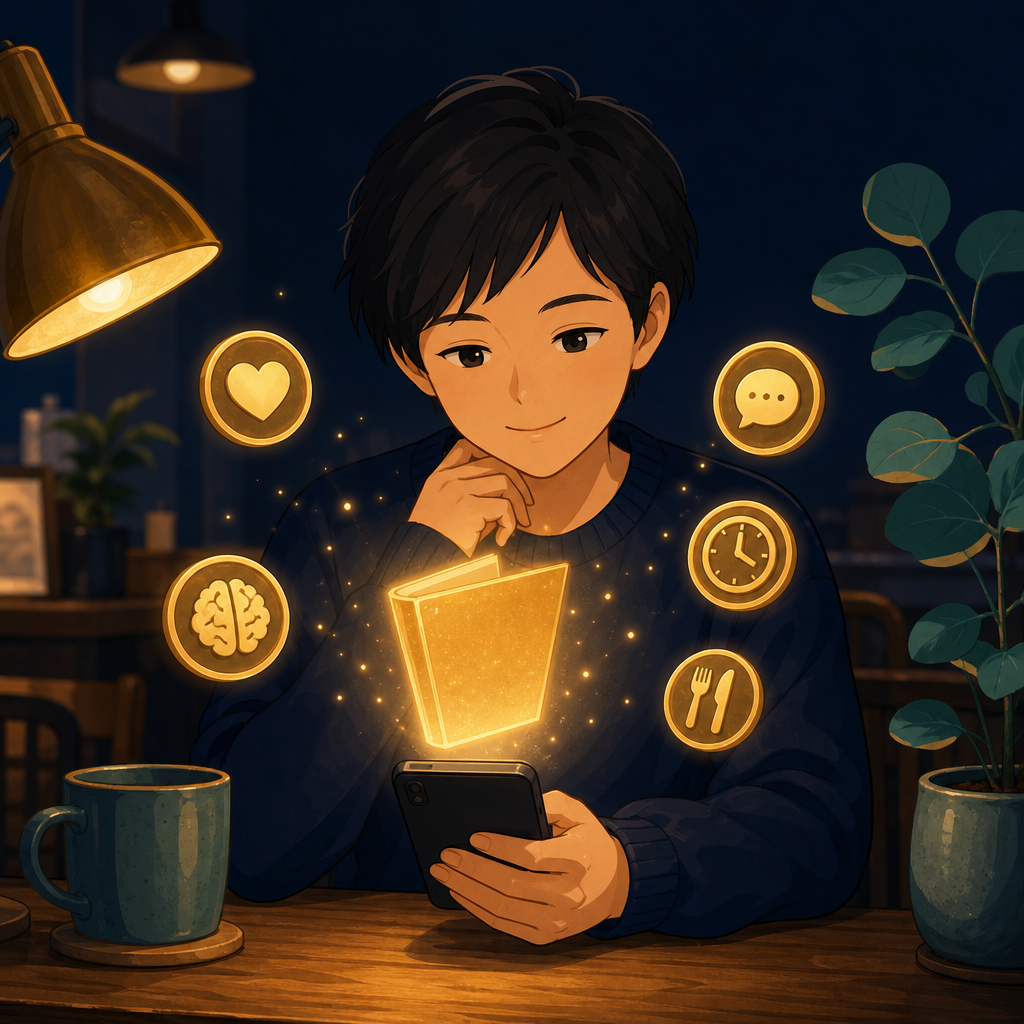
自分だけの「取扱説明書」が完成します。相手への理解も深まります。
13カテゴリ・84問の質問に答えることで、自分の価値観・好み・苦手・習慣が一枚の取扱説明書としてまとまります。完成した取扱説明書はコピーしてパートナーや家族に共有でき、「知っているようで伝えられていなかったこと」が自然に届きます。さらに、「相手のトリセツを作る」ことで、パートナーへの理解度を試し、見方の違いを発見できます。
- 自分の好き・嫌い・習慣が言語化される
- パートナーや家族にコピーで簡単に共有できる
- 「相手のトリセツ」を作ることで、相手への理解度を試せる
- 相互に作成して比較することで、理解のズレが見える
- 取扱説明書として後から見返せる
こんな方におすすめ
- 自分のことを整理して、パートナーに伝えたい
- パートナーへの理解度を試してみたい(「相手のトリセツ」を作ってみたい)
- 「夫婦地雷回避ナビ」や「ズレ発見ゲーム」と組み合わせて使いたい
- 夫婦・パートナーの「相互理解」を深めたい
- 理解のズレを発見して、会話のきっかけが欲しい
- 自分の好み・習慣を言葉にして、共有したい

2つのモード
| モード | 誰が答える | 何が完成する | 体験の価値 |
|---|---|---|---|
| 自分のトリセツを作る | あなた | あなたの取扱説明書 | 自己開示。パートナーに「こう扱ってほしい」を伝える |
| 相手のトリセツを作る | あなた | パートナーの取扱説明書 | パートナー理解度のチェック。「自分はこう理解している」を見える化 |
使い方ステップ
使い始める前に
1人で回答する自己理解ツール+相手理解ツールです。スマホ1台で完結します。
基本的な活用フロー
- あなたが「自分のトリセツ」を作成 → パートナーに共有
- パートナーも「自分のトリセツ」を作成 → あなたに共有
- お互いに「相手のトリセツ」を作成 → 作成したものを見比べて、理解のズレを発見
使い方の詳細ステップ
- 公式LINEに登録する(未登録の方のみ)
- 利用規約に同意する
- リッチメニュー(画面下のメニュー)の「アプリ」をタップする
- アプリ一覧から「トリセツさん」を選んでタップする
- モードを選ぶ
- 「自分のトリセツを作る」(推奨:最初はこちら)
- 「相手のトリセツを作る」
- 名前を入力する
- 自分モード:自分の名前(ニックネーム可)
- 相手モード:自分の名前 + パートナーの名前
- 答えるカテゴリを選ぶ(チェックボックスで ON/OFF 選択)
- 13カテゴリから自由に選択できます
- デフォルトは全カテゴリ ON
- 「すべて選択」「すべて解除」ボタンで一括選択可
- 質問に答える(選択式 + 自由記述)
- 各問は選択肢から選ぶ形式(複数選択可の問もあり)
- オプション:選択では表現しきれない場合は自由記述で補足できます
- 直感で答えるのがおすすめです
- 取扱説明書が自動生成される
- 回答内容から、特性が統合されて トリセツが生成されます
- 共有する
- コピーボタンで取扱説明書をコピー
- LINE、メッセージ、メールなどで送信可能
- 画像としてダウンロードして保存することもできます
- 相手のトリセツと見比べる(ペアの場合)
- 相手が作成したトリセツと見比べ、理解のズレを発見できます

画面ごとの詳しい説明
トップ画面
- アプリ名:「トリセツさん」
- 2つのボタン:「自分のトリセツを作る」「相手のトリセツを作る」
- 前回の作成途中データがある場合は「続きから再開する」を表示
モード選択画面
最初に2つのモードから選びます:
– 「自分のトリセツを作る」 — 自分自身の取扱説明書を作成します(最初はこちらがおすすめ)
– 「相手のトリセツを作る」 — パートナーに対する自分の理解を形にします
名前入力画面
- 自分モード:自分の名前を入力(ニックネーム可)
- 相手モード:自分の名前 + パートナーの名前を入力
カテゴリ選択画面
13カテゴリがチェックリストで表示されます:
– 各カテゴリ名の横に説明(問数など)を表示
– 「すべて選択」「すべて解除」ボタンで一括選択可能
– 複数カテゴリを選んで、必要な部分だけ回答できます
– 最低1カテゴリ以上は選ぶ必要があります
13カテゴリ
- 性格・行動特性 (8問)
- モチベーション (8問)
- コミュニケーション (8問)
- ストレス・NG行動 (8問)
- トラブル対処 (8問)
- 食べ物 (8問)
- 服・ファッション (8問)
- 趣味 (8問)
- 暮らし (8問)
- 価値観 (8問)
- お金 (8問)
- 時間 (8問)
- 健康 (8問)
計:84問
質問回答画面
各質問は選択式 + 自由記述の形式:
– 選択式:4〜5個の選択肢から選ぶ(複数選択可の問もあり)
– 自由記述(オプション):選択肢では表現できない本音や補足コメントを記入できます
– 直感で答えるのがおすすめです
取扱説明書画面
すべての回答が終わると、「取扱説明書」が自動生成されます:
– 回答内容から、あなたの特性が統合されて文章化されます
– 共有方法:
– コピーボタン:テキストをコピーして LINE/メッセージで送信
– 画像ダウンロード:取扱説明書を画像として保存
見比べ画面(相手モードで作成後)
- 「自分のトリセツ」と「相手のトリセツ」を横並びで比較
- 理解のズレが視覚的に見える
保存・再開について
- ブラウザ内にセッション保存されます
- 別の端末では引き継げません
- 取扱説明書はコピー機能で保存・共有するのがおすすめです
困ったときのQ&A
| 症状 | 対処法 |
|---|---|
| 「取扱説明書」って何? | 回答内容をもとに自動生成される、あなたの好み・苦手・習慣・価値観をまとめたレポートです。パートナーへの「自分の取扱説明書」として機能します |
| 「相手のトリセツを作る」って何? | パートナーに対する自分の理解を形にするモードです。「パートナーはこういう人だと思う」をトリセツとして作成し、実際のパートナーのトリセツと見比べることで、理解のズレが発見できます |
| どのカテゴリから始めればいいの? | どれから始めても大丈夫です。気になるものから選んでください。または「すべて選択」で全カテゴリを選ぶこともできます |
| 全カテゴリ答えないとダメ? | いいえ。答えたカテゴリだけで取扱説明書が生成されます。後から追加もできます |
| 自由記述は必ず書かないとダメ? | いいえ。選択肢だけで完成した取扱説明書が生成されます。補足が必要な場合だけ自由記述欄を使ってください |
| 共有はどうすればいいの? | 取扱説明書画面のコピーボタンでテキストをコピーし、LINEやメッセージで送ります。または画像としてダウンロードして保存することもできます |
| パートナーと作ったトリセツが全く違う | それは理解のズレを発見するチャンスです。違う部分について会話すると、相互理解が深まります |
| 結果を保存したい | 画像ダウンロード機能で取扱説明書を保存できます。またはコピーして自分のメモ帳に貼り付けて保存することもできます |
| 前回の途中データから再開したい | トップ画面に「続きから再開する」ボタンが表示されている場合はそれをタップしてください。複数デバイスでの引き継ぎはできません |
使用シーン例
Eさん(40歳・子ども2人)
「自分が何にストレスを感じるか、言葉にできていなかった」。トリセツさんで「ストレス」「コミュニケーション」カテゴリに答えたところ、自分でも気づいていなかった傾向が取扱説明書に整理された。パートナーにコピーを送ったら「そういうことだったのか」と会話が生まれた。
次のステップ
- 夫婦ズレ発見 — 価値観のズレを見える化する
- 夫婦地雷回避ナビ — 喧嘩のパターンを事前に知る
- 公式LINE — 伴走・個別案内

━━━━━━━━━━━━━━━━━━━━━━━━━━━━━━━━━━━━━━━━━━━━━━━━━━
投稿者

yamaguchi.kohei99@gmail.com
関連投稿